Passer au contenu

Ce guide vous explique comment configurer l’IPTV sur Kodi et comment la regarder sur votre application Kodi. Nous vous expliquons tout ce que vous devez savoir pour débuter avec l’IPTV sur Kodi. Ce guide s’applique à tous les appareils compatibles avec Kodi, tels que Amazon Fire TV Stick, NVIDIA Shield, Windows, Mac, smartphones et tablettes.
Qu’est-ce que Kodi ?
Kodi est un lecteur multimédia open source, gratuit et fonctionnant comme un centre multimédia numérique. Cette application vous permet de lire vos fichiers multimédias et de les transférer entre différents appareils depuis un emplacement central. Kodi est compatible avec la plupart des systèmes d’exploitation, comme Android, Microsoft Windows, Linux et iOS, ainsi qu’avec des appareils tels qu’Amazon Fire TV, smartphones, Apple TV, Xbox et PC.
Setting Up IPTV on Kodi
Installer Kodi est étonnamment simple. Il suffit de télécharger Kodi, de double-cliquer sur son icône, puis de lancer l’assistant d’installation. C’est aussi simple que ça ! Une fois Kodi installé, vous pouvez télécharger de nombreux modules complémentaires pour enrichir votre expérience. Nous allons vous montrer comment installer l’IPTV sur Kodi.
Partie 1 : Installation du client simplifié PVR IPTV
L’extension client simplifié PVR IPTV vous permet de configurer l’IPTV sur votre appareil. Procédons à son installation.
Lancez l’application Kodi.
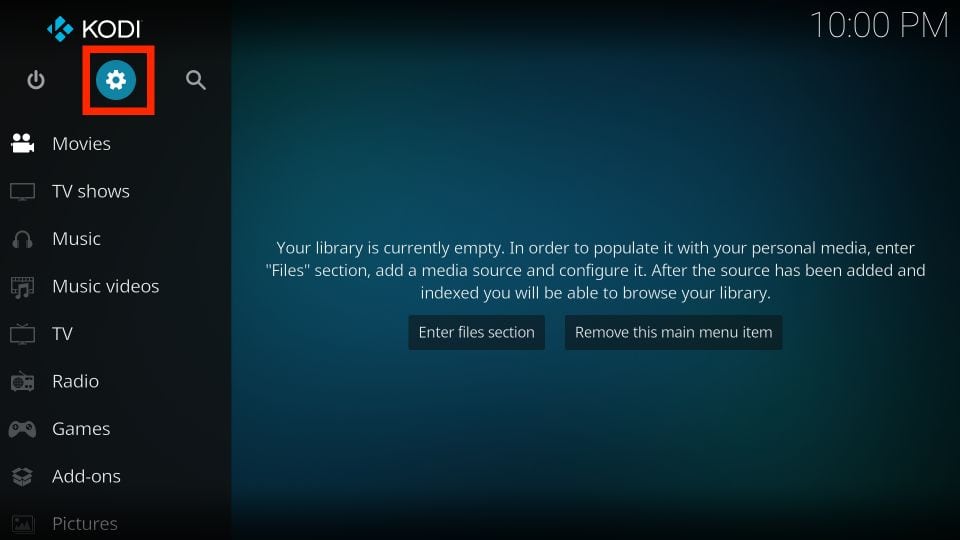
Cliquez sur l’icône d’engrenage en haut à gauche, juste en dessous du logo Kodi.
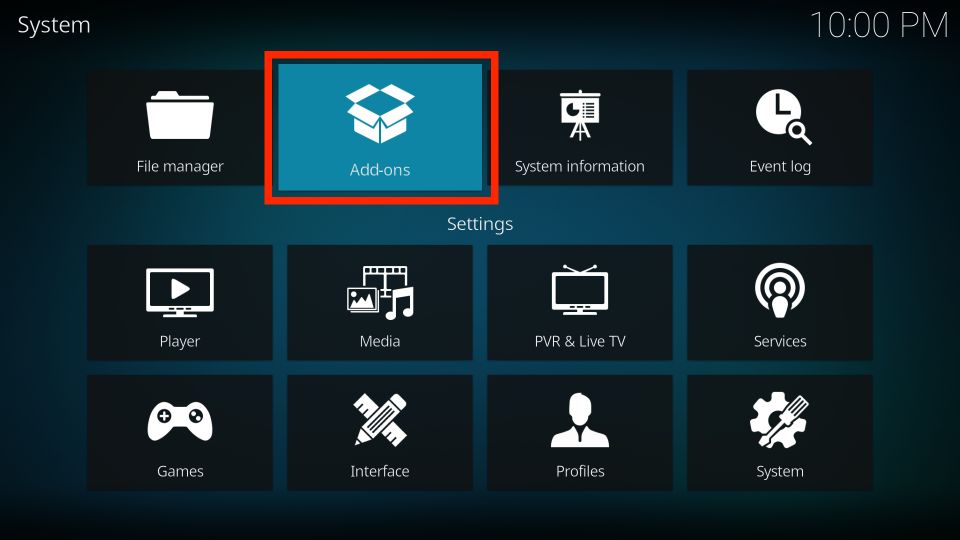
3. Sur la page suivante, sélectionnez « Modules complémentaires ».
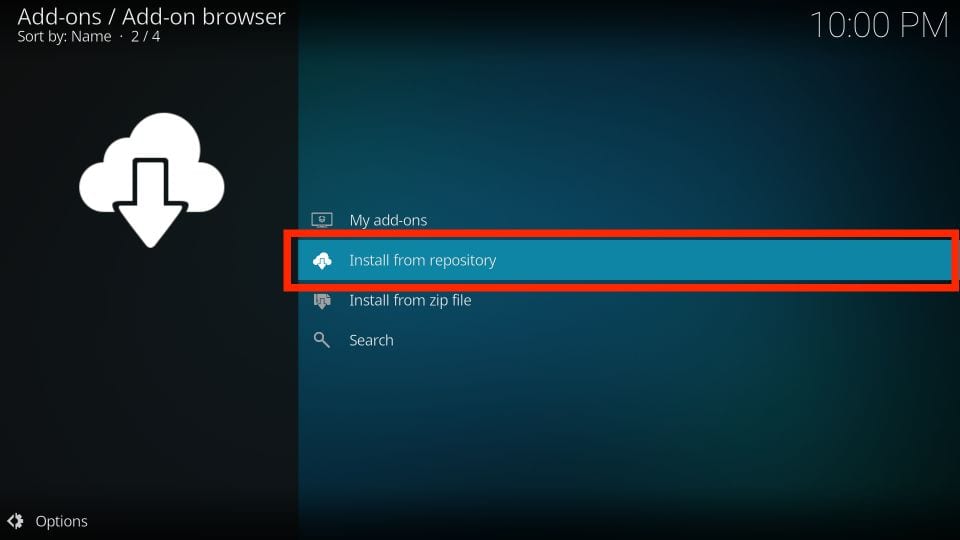
4. Cliquez ensuite sur « Installer depuis le dépôt ».
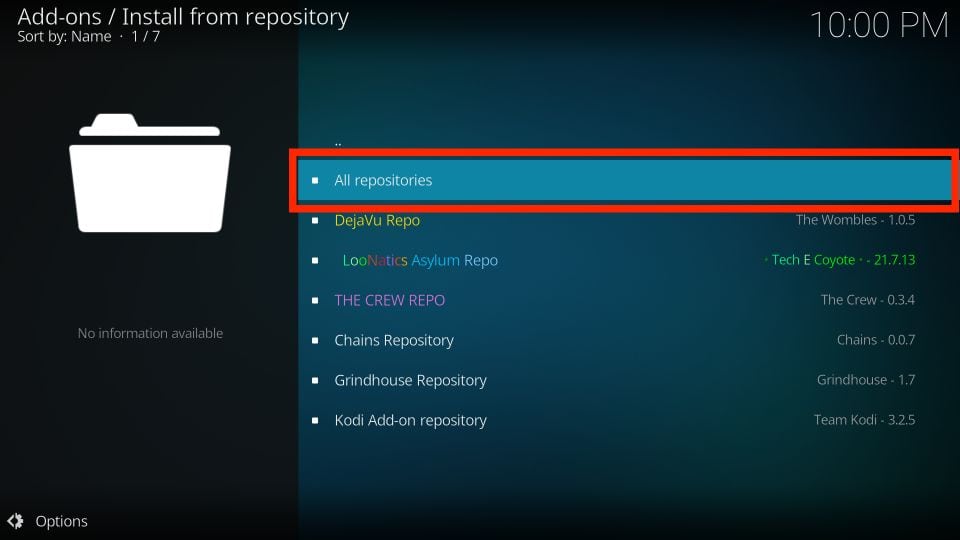
5. Sélectionnez « Tous les référentiels ».
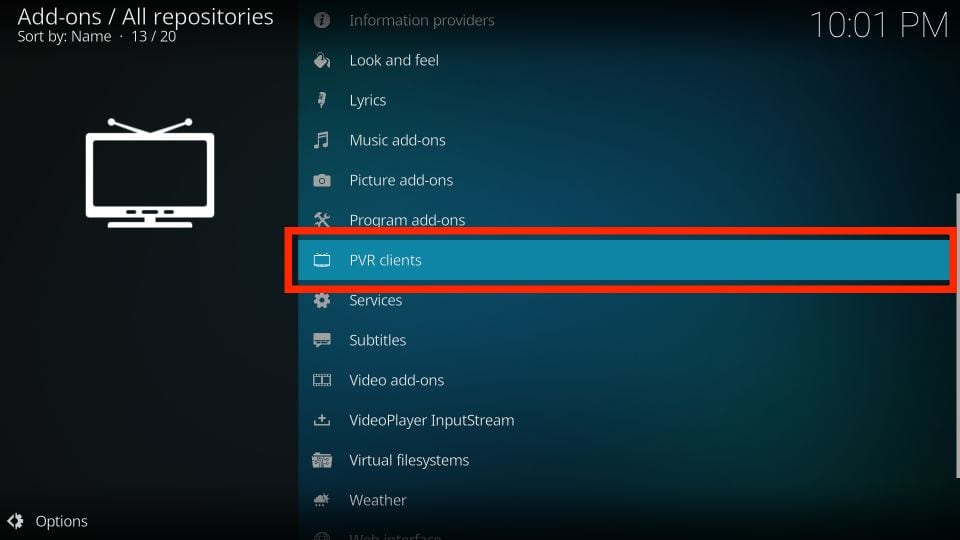
6. Faites défiler vers le bas sur la page suivante et choisissez « Clients PVR ».
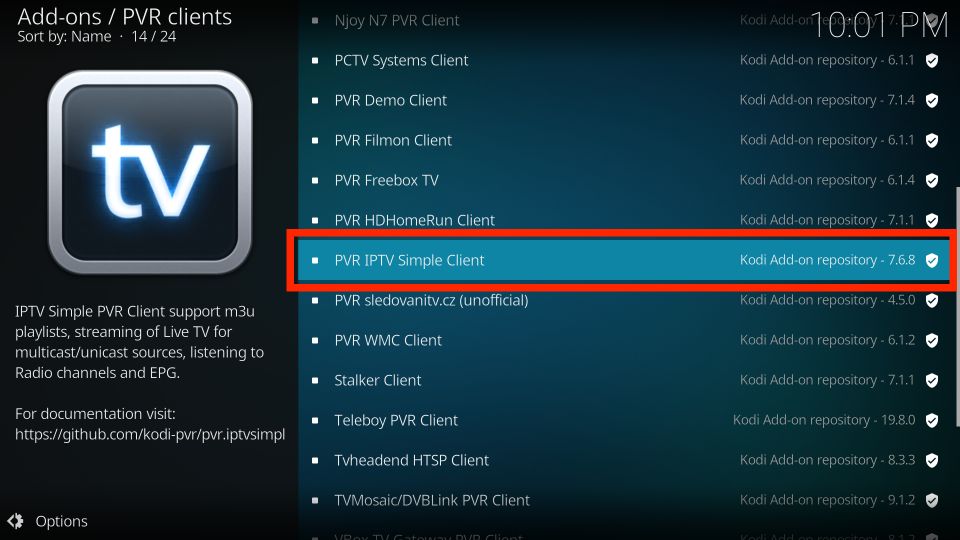
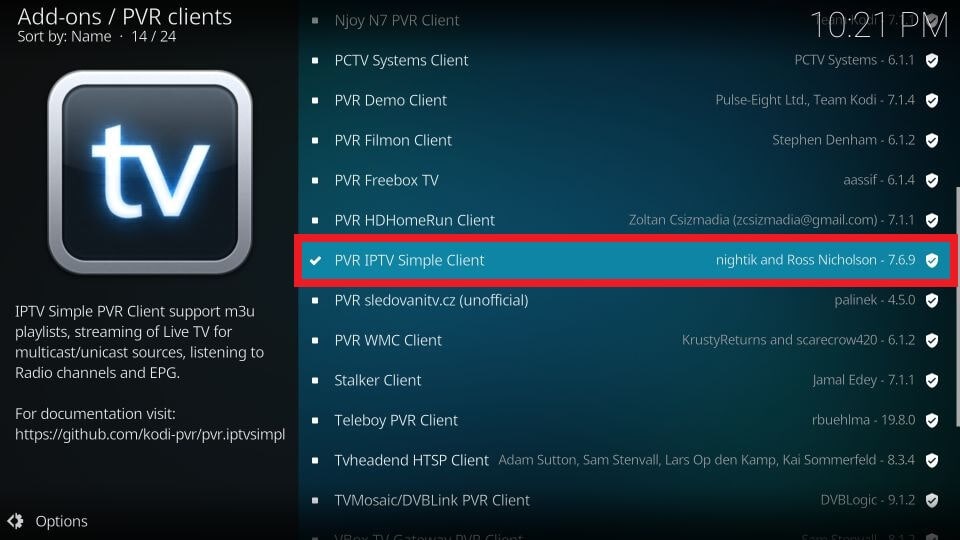
7. Ensuite, faites défiler vers le bas et sélectionnez « Client simple PVR IPTV ».
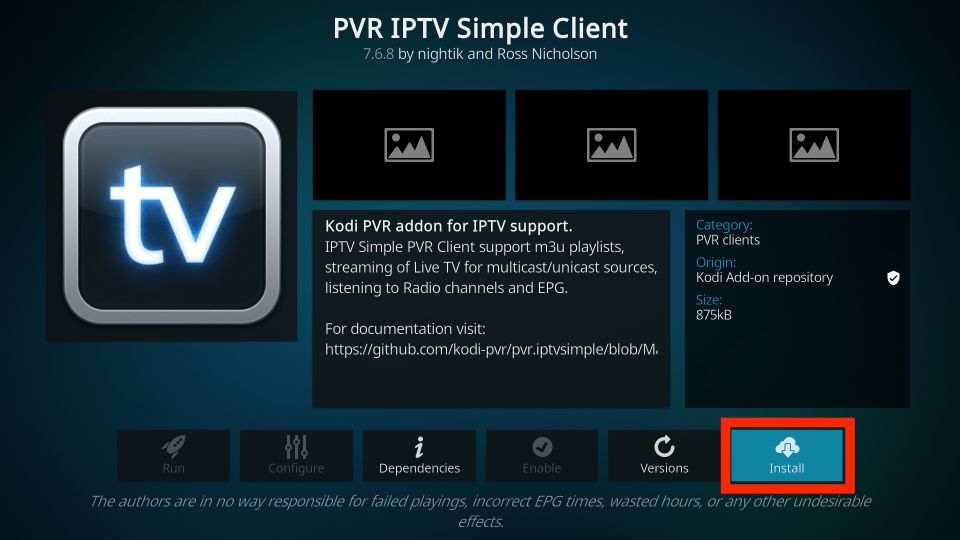
8. Le tableau de bord du module complémentaire s’ouvrira. Sélectionnez « Installer ».
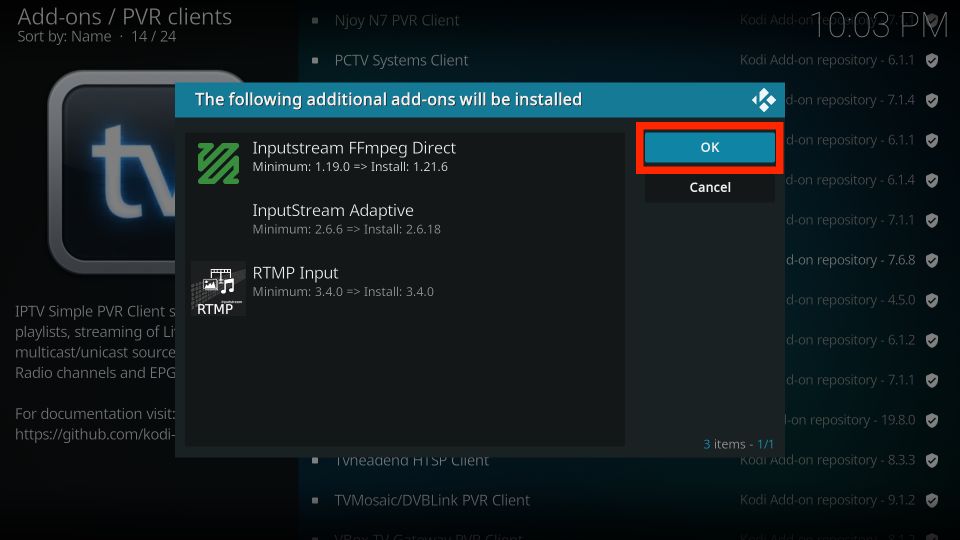
9. Cliquez sur « OK » pour installer les modules complémentaires requis.
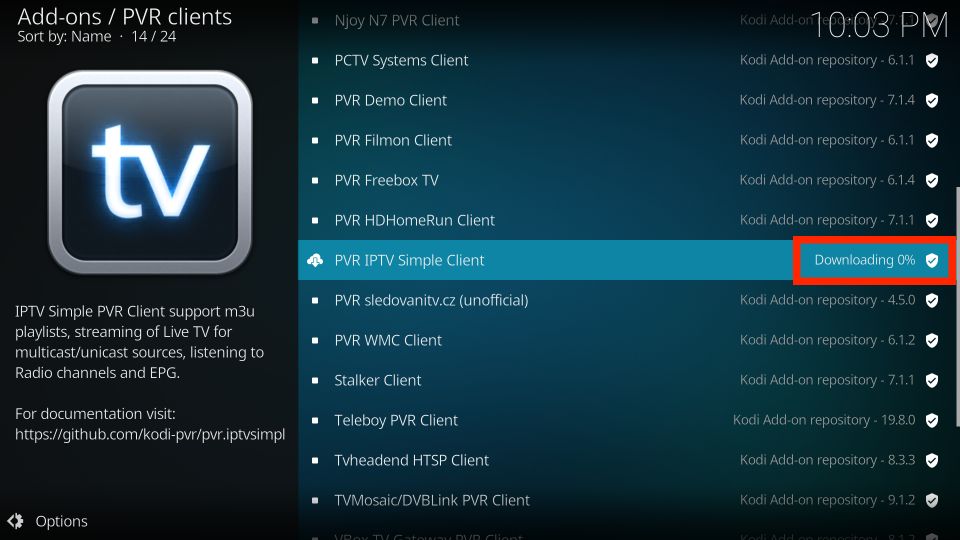
10. Le client simple PVR IPTV sera téléchargé dans votre application Kodi.
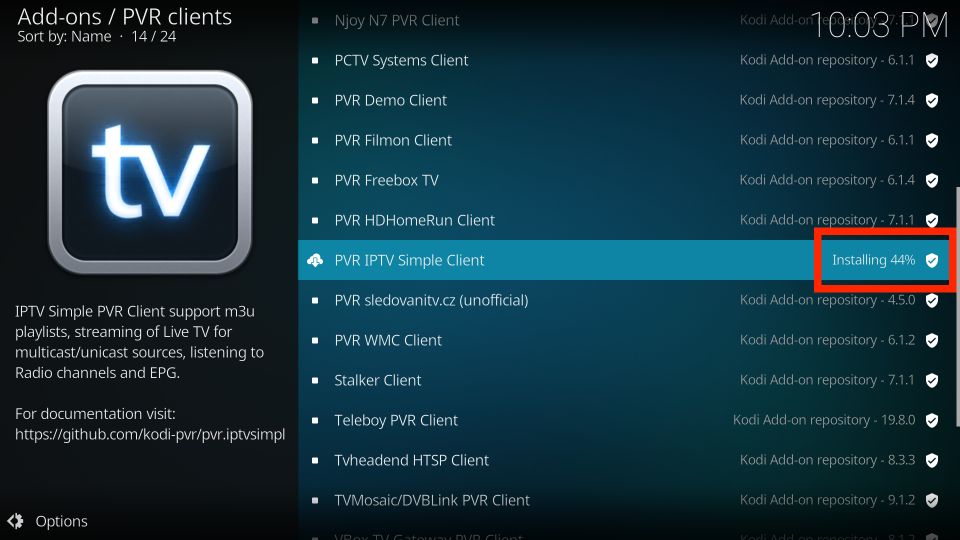
11. L’installation commencera dans quelques secondes.
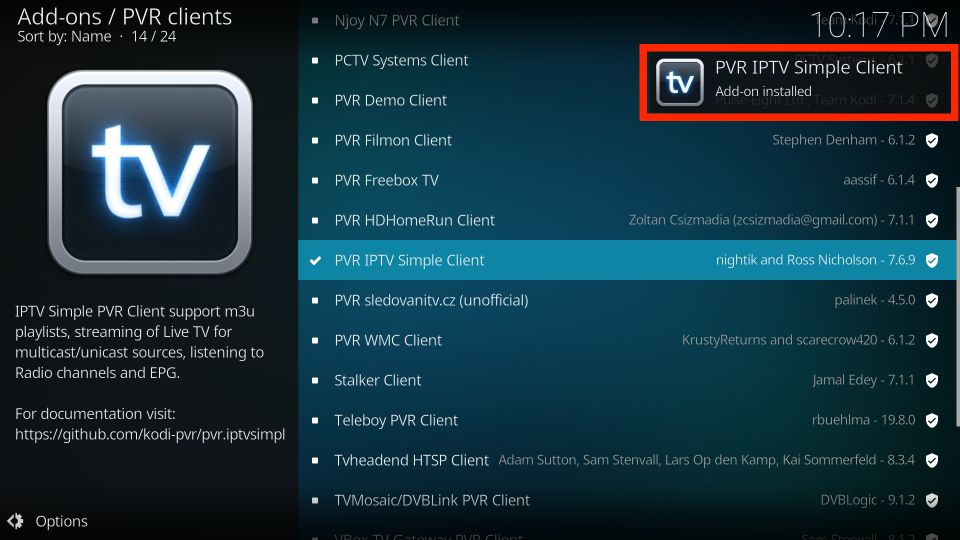
12. Enfin, vous verrez une notification « Module complémentaire installé » en haut à droite de votre écran.
Partie 2 : Ajouter une liste de lecture M3U au client simple PVR IPTV
Vous avez installé avec succès le client PVR IPTV Simple dans votre application Kodi. Cependant, il est inutile si vous ne l’avez pas correctement configuré. Suivez les étapes ci-dessous pour ajouter une liste de lecture à l’extension et ainsi profiter de la diffusion IPTV :
Sur le même écran, sélectionnez le client PVR IPTV Simple.
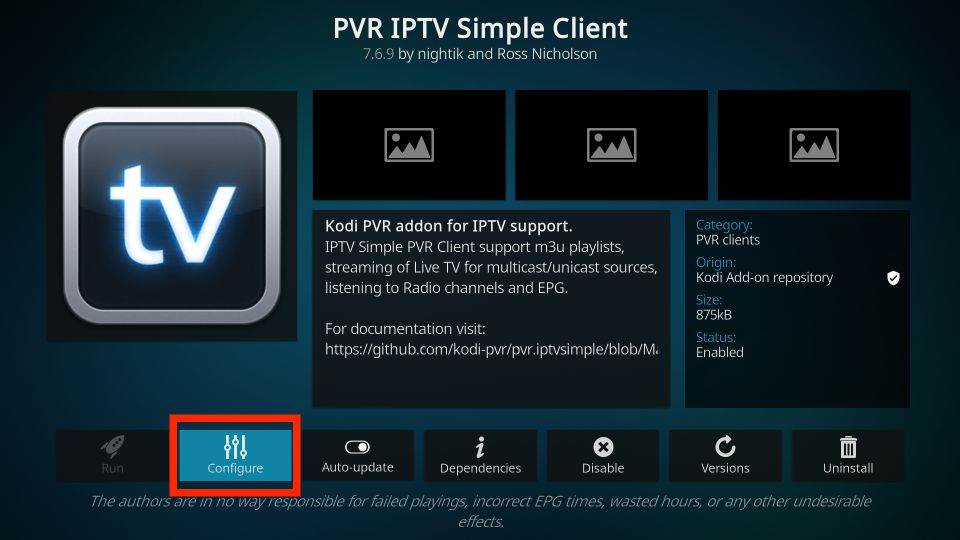
2. Sur le tableau de bord du module complémentaire, sélectionnez « Configurer ».
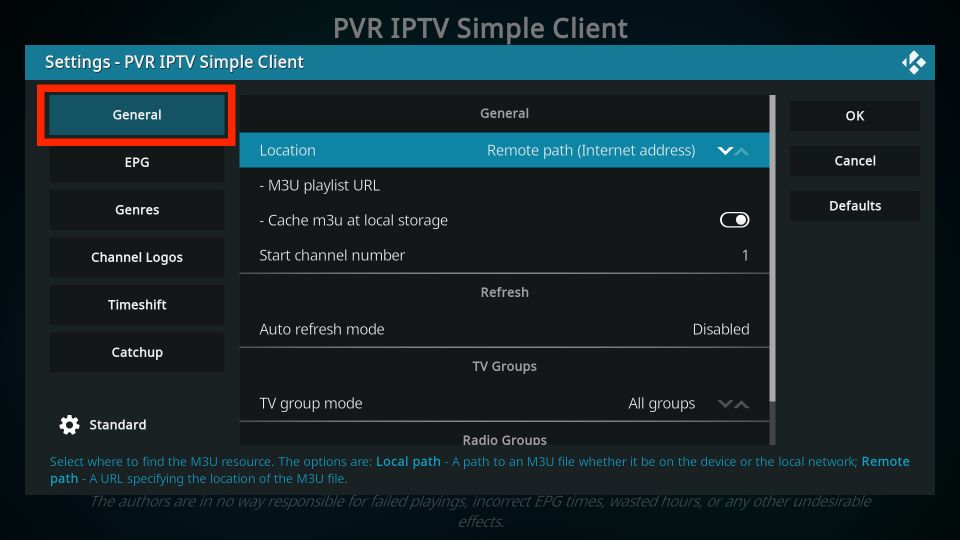
3. Ensuite, allez dans l’onglet « Général ».
4. Dans l’onglet « Général », faites défiler vers le bas et sélectionnez « URL de la liste de lecture M3U ».
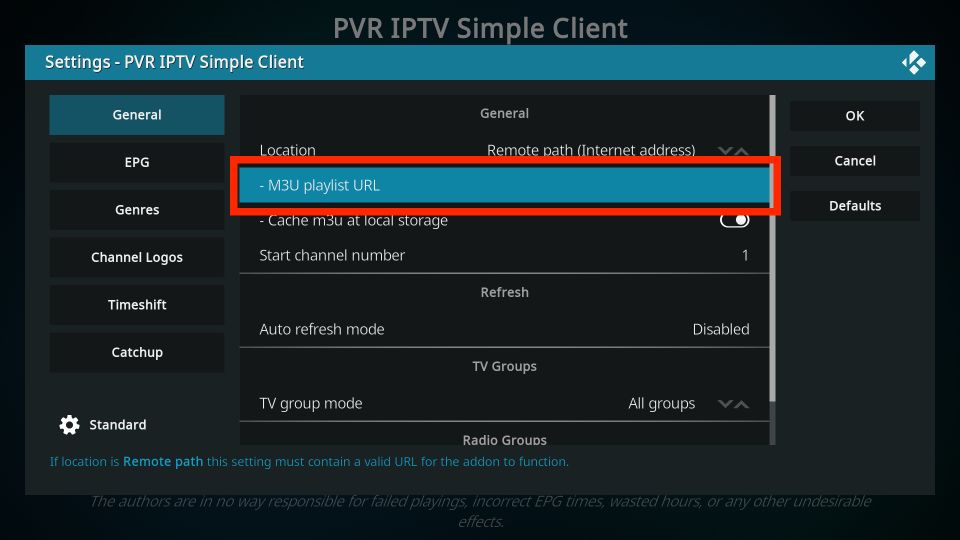
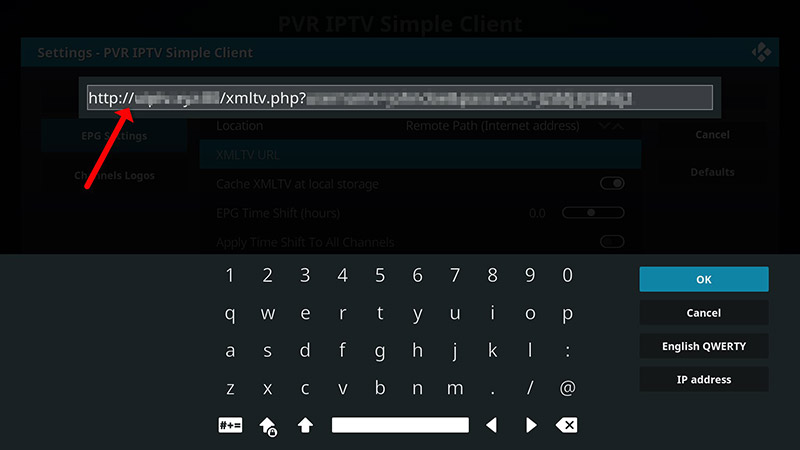
5. Une fenêtre avec un clavier s’affiche. Si vous disposez d’une liste de lecture M3U fournie par votre opérateur IPTV, vous pouvez l’ajouter. Si vous n’avez pas d’abonnement IPTV, vous pouvez souscrire à Flex IPTV, l’un des meilleurs fournisseurs IPTV en France et en Europe.
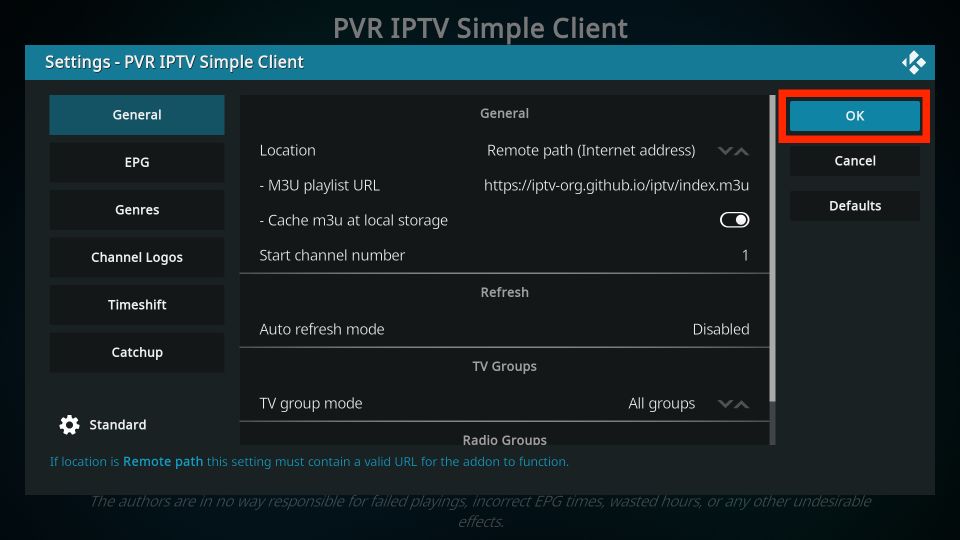
6. Cliquez sur le bouton « OK ».
7. Quittez l’application Kodi et redémarrez-la.
8. Après le redémarrage, le client PVR IPTV Simple se lancera automatiquement.
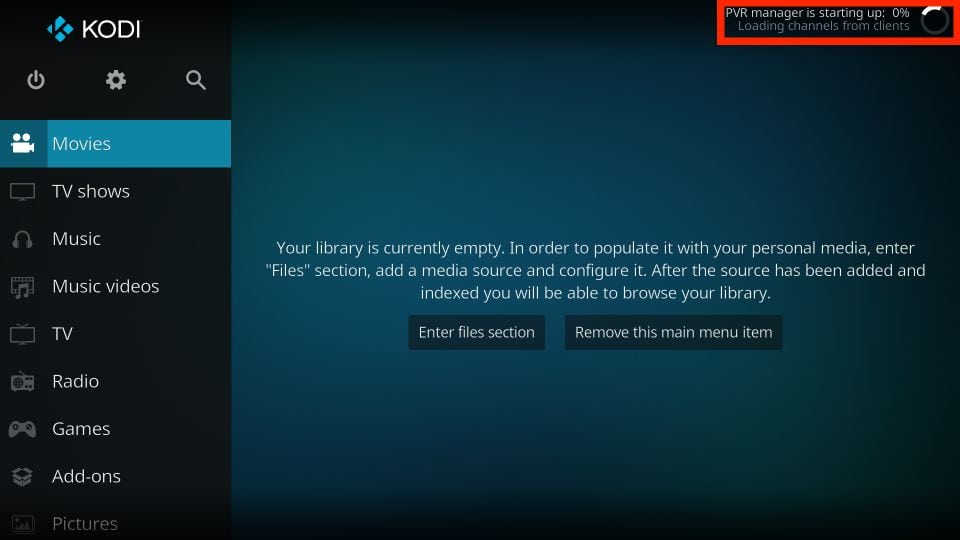
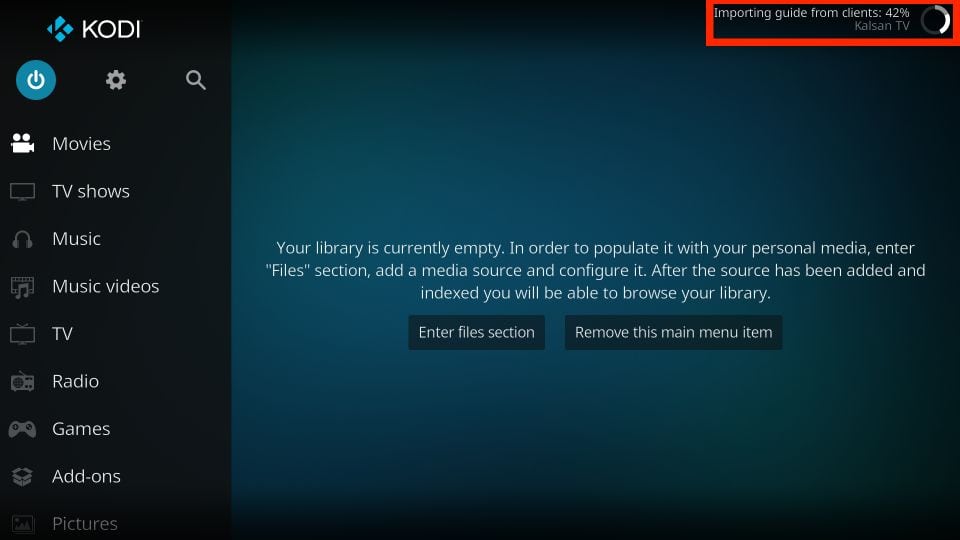
9. Le module complémentaire PVR commencera à charger les chaînes à partir de la liste de lecture M3U que vous avez saisie. Veuillez patienter jusqu’à la fin de l’importation des chaînes.
Regarder la télévision sur IP avec le client simple PVR IPTV
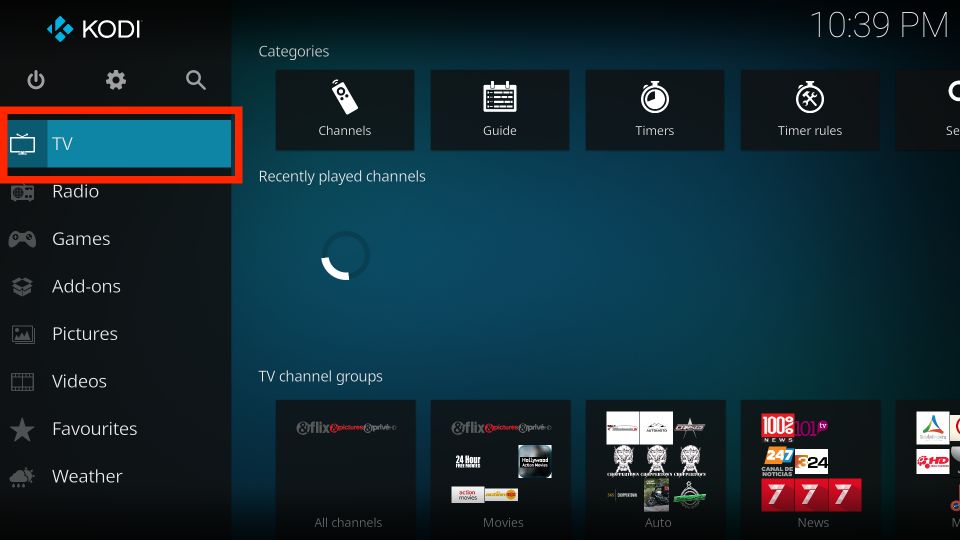
Après avoir ajouté les chaînes, accédez à l’onglet TV dans Kodi.
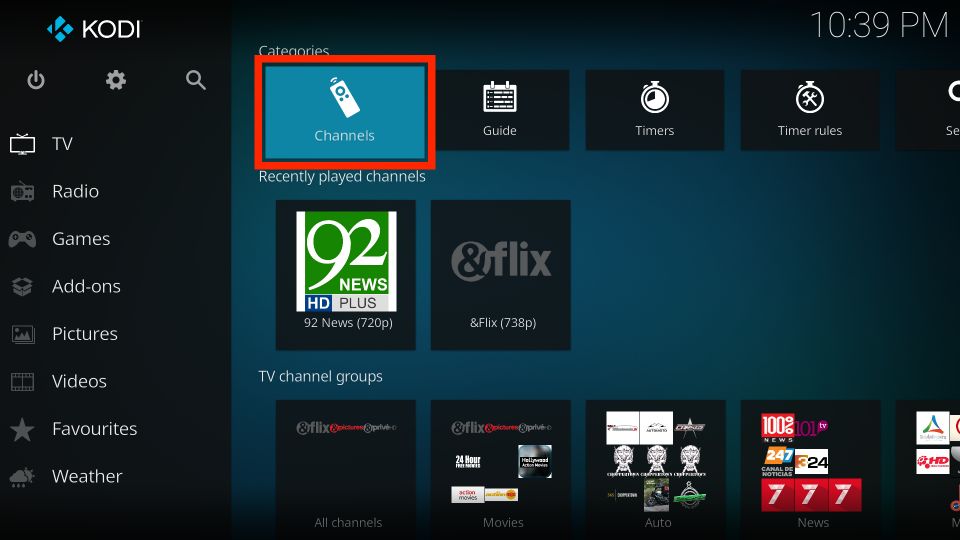
Défilez ensuite vers la droite et cliquez sur l’option « Chaînes ».
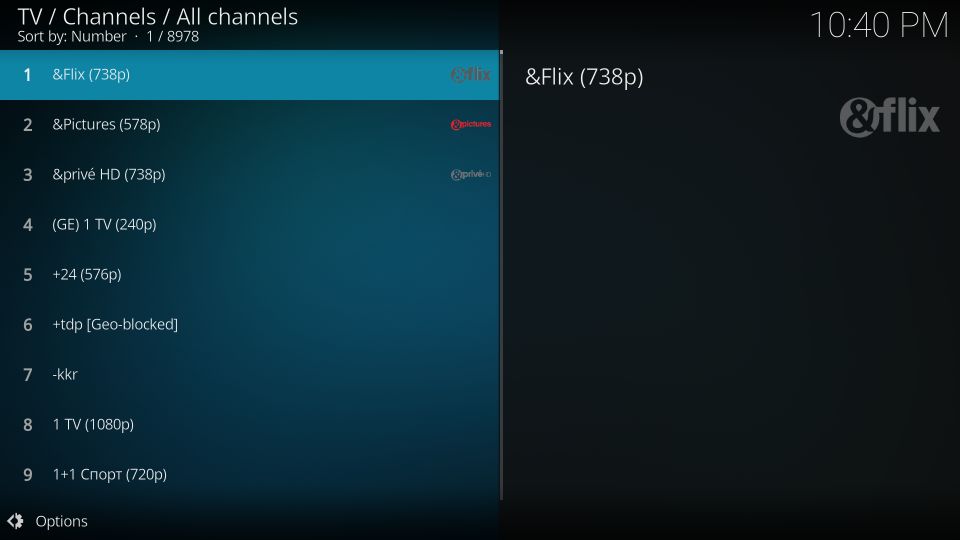
Vous verrez une liste de toutes les chaînes des listes de lecture M3U que vous avez ajoutées.
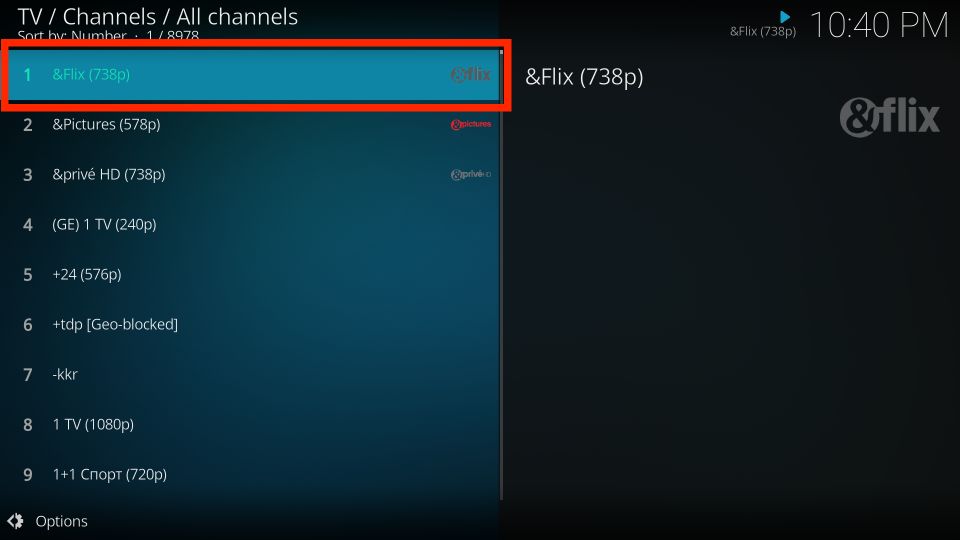
Sélectionnez une chaîne, et la lecture commencera après quelques secondes.
Revenez en arrière et faites défiler vers le bas jusqu’à la ligne « Groupes de chaînes TV ». Vous y trouverez des catégories de chaînes. La vignette « Toutes les chaînes » vous permet également d’afficher la liste de toutes les chaînes disponibles.
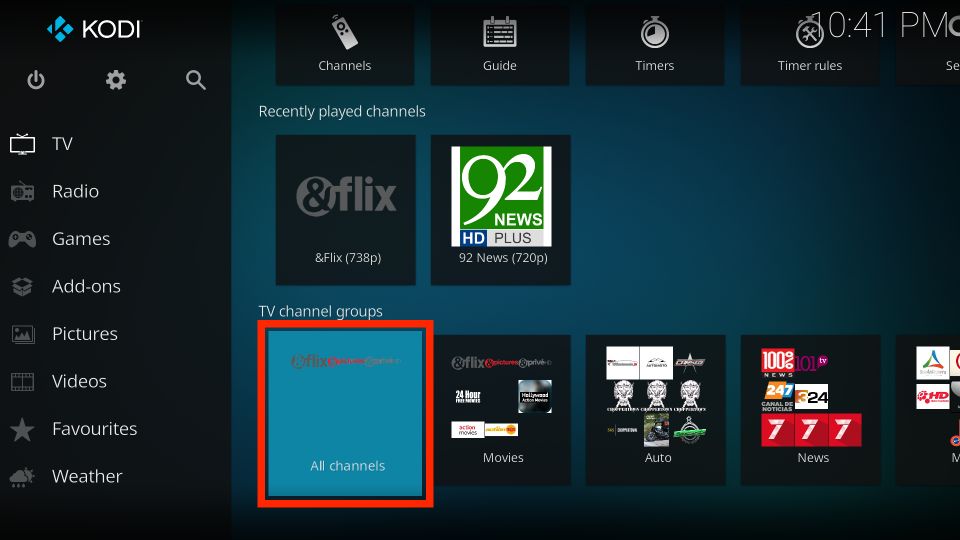
Sélectionnez la vignette « Toutes les chaînes ».
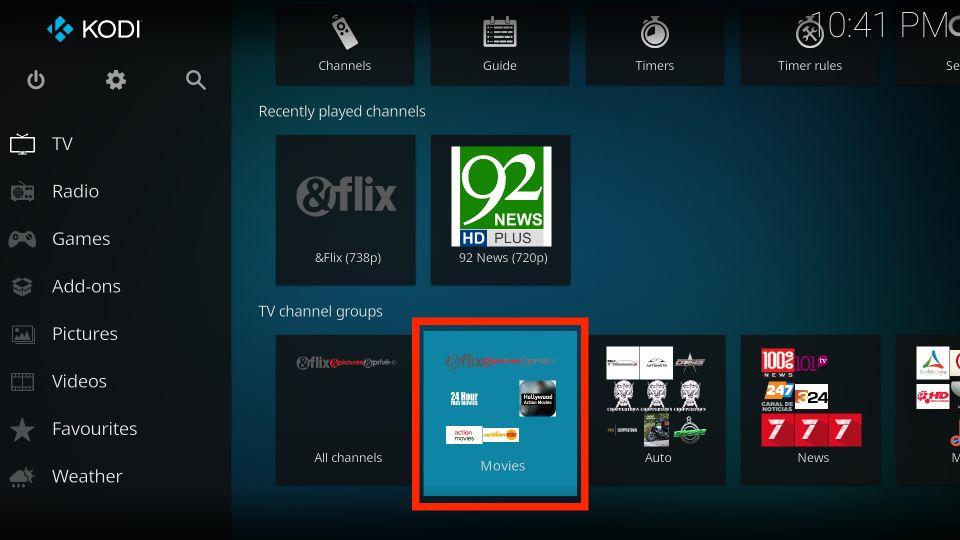
La vignette « Films » affiche les chaînes consacrées aux films.
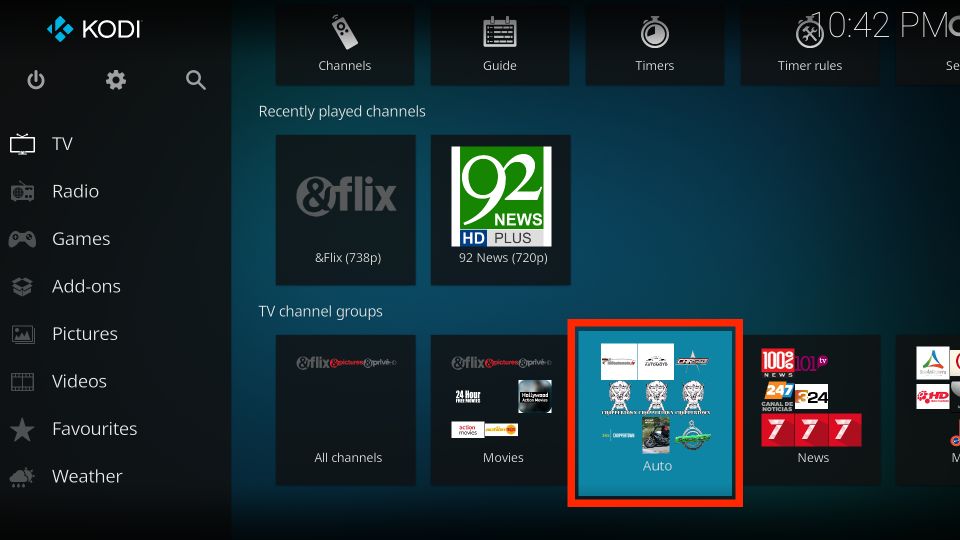
La vignette « Auto » répertorie toutes les chaînes liées aux sports mécaniques.
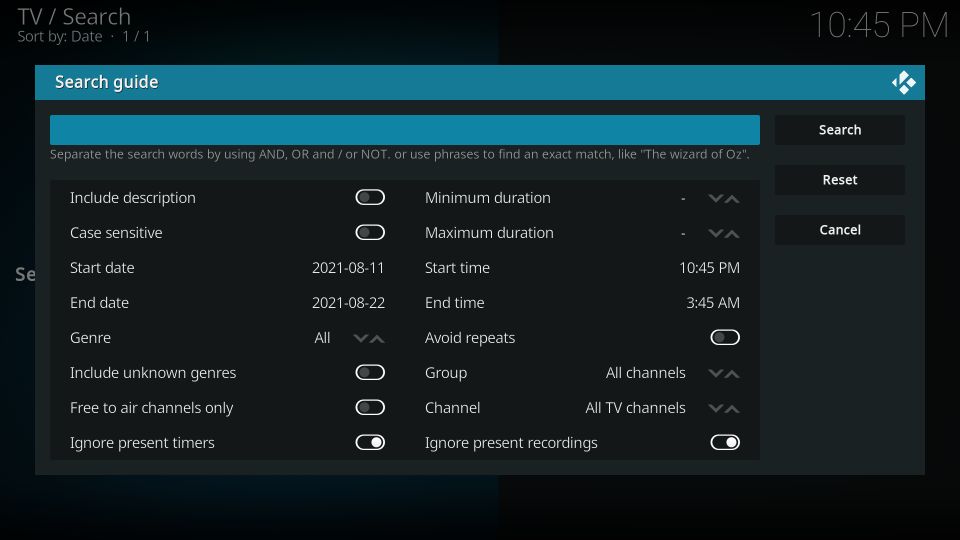
Pour rechercher des chaînes spécifiques, faites défiler vers le haut dans la partie droite de l’écran et sélectionnez l’option « Recherche » tout à droite de la première ligne.
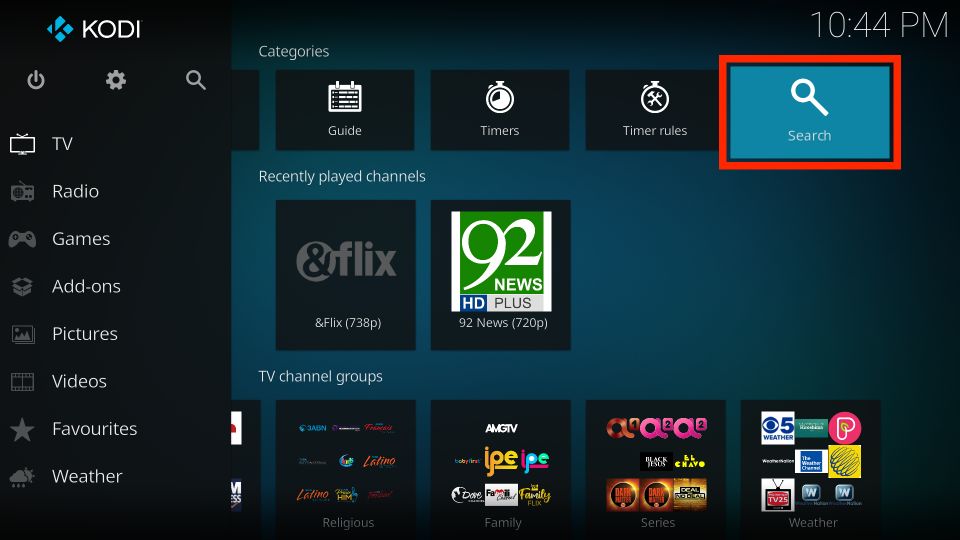
Cliquez ensuite sur « Rechercher… »
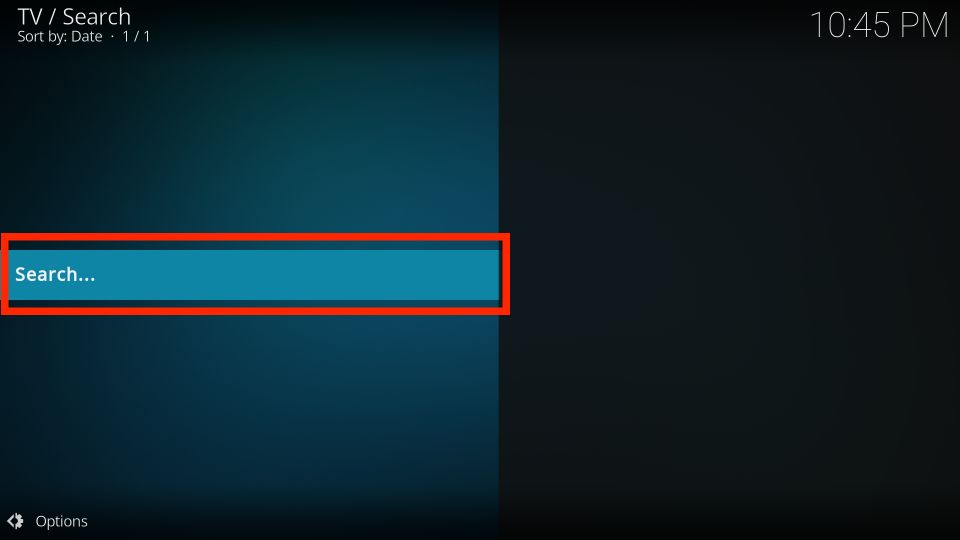
Saisissez votre requête et cliquez sur le bouton « Rechercher ». N’oubliez pas de lire les instructions et de vérifier les paramètres de recherche pour optimiser l’utilisation de l’outil.